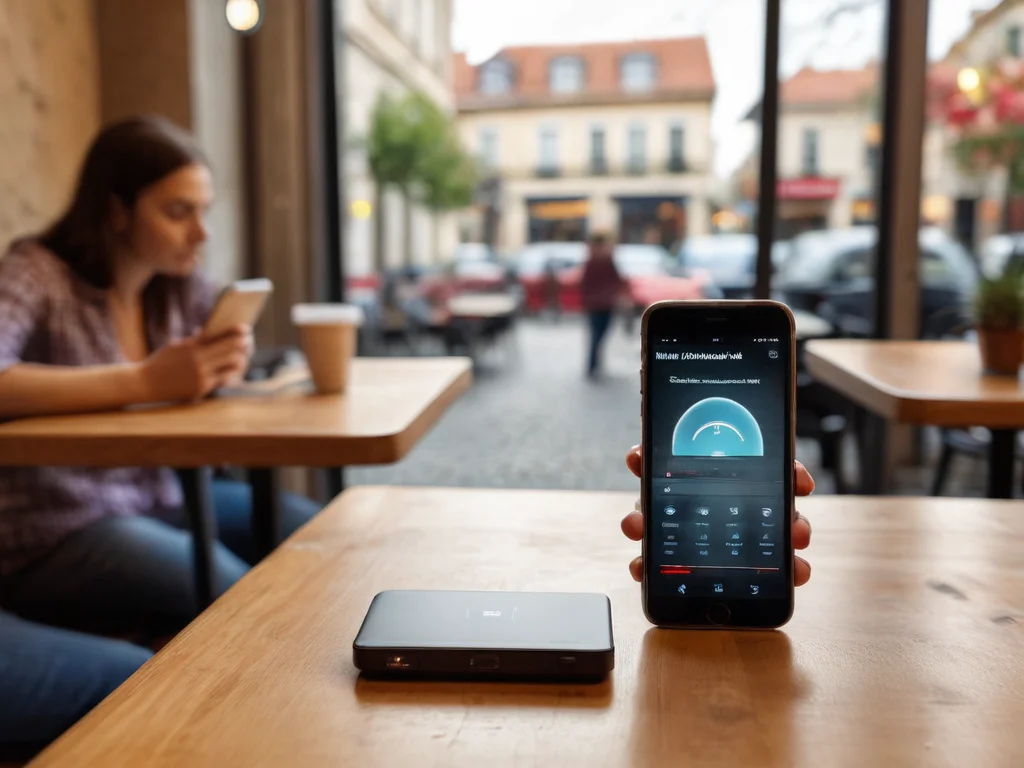
很多用户用VPN连接单位或者私有部署的远程桌面办公时,经常遇到鼠标移动滞后、输入字符几秒后才显示、窗口拖动明显卡顿的问题,不少人上来就乱改系统参数反而把连接弄断,其实按照VPN远程桌面延迟调整设置的顺序逐层排查,能最高效定位问题,避免做大量无用的调试操作。
优先排查VPN底层链路连通质量,是调整远程桌面延迟的首要步骤
第一步:优先排查VPN链路本身的连通质量
很多用户一上来就直接修改远程桌面的内置配置,其实底层VPN链路如果本身有异常,上层应用参数怎么调整都不会有明显效果,这是调整顺序里优先级最高的环节,不能跳过。
排查的时候先临时断开VPN,直接用远程桌面客户端尝试连接公网可访问的目标测试设备,观察直连状态下的延迟表现,如果直连状态下延迟就偏高,说明问题出在两端的本地公网出口,和VPN服务本身无关,先解决公网连通的基础问题再继续调试。
如果直连远程桌面时流畅度正常,连上VPN之后远程桌面才出现卡顿,就测试VPN通道内的普通文件传输表现,尝试跨VPN隧道传输体积较大的普通文件,如果传输过程本身就频繁卡顿,说明VPN的隧道配置、线路匹配存在问题,优先切换适配的VPN节点或者调整隧道协议,不要先改动远程桌面的相关参数。
第二步:调整两端网络设备的流量转发优先级
很多家庭或者小型办公场景里,VPN和远程桌面的交互流量会被普通网页、视频、下载类流量挤占带宽,这是调整顺序里排在VPN链路之后的第二个环节,不需要改动核心网络配置就可能看到效果。
先在发起远程桌面的本地端路由器后台,把当前正在运行的VPN进程、远程桌面进程设置为高优先级转发,手动关闭后台正在运行的大带宽下载、在线4K视频类应用,避免远程桌面的关键交互流量被无关流量挤占。
再登录远程桌面所在的远端网络出口设备后台,确认VPN入站流量没有被手动配置的限速规则限制,海外加速器七天试用也没有被网络侧的QoS策略误判为低优先级流量,调整完成之后再重新建立VPN连接,观察链路的基础延迟有没有出现合理回落。
第三步:针对性优化远程桌面的显示和交互配置
这一步是调整顺序里的第三层,必须确认VPN链路本身带宽充足、流量没有被挤占之后再操作,不然修改完配置之后也看不到流畅度的明显变化,很容易误导后续的故障定位方向。
打开本地远程桌面连接的设置面板,先把显示设置里的颜色深度调低,海外加速器七天试用关闭桌面背景、窗口动画、字体平滑这类非必要的视觉效果,再到本地资源标签页里,把不需要用到的剪贴板、磁盘映射、打印机重定向功能全部禁用,减少VPN隧道里需要额外传输的冗余数据量。
这里要注意一个常见误区,很多用户上来就直接把远程桌面的所有视觉效果全部关闭,却完全跳过前面两步的底层排查,最后调完发现延迟还是没有改善,反而浪费了大量的调试时间,按照从底层到上层的顺序调整,每做完一步就测试一次远程桌面的操作流畅度,能快速定位到底是哪一层的配置引发的问题。
第四步:确认系统和安全软件的拦截检测规则
这是调整顺序里的最后一步,前面三层排查完如果延迟还是异常,Nord加速器再检查两端终端的安全软件运行行为,不需要一开始就改动安全类软件的规则,避免带来额外的安全风险。
部分终端防护或者杀毒软件会对VPN封装的流量做深度包检测,额外增加数据转发的处理耗时,可以临时调整安全软件的检测规则,把VPN进程和远程桌面进程加入本地可信列表,观察延迟表现有没有出现变化。
不同的网络环境下影响远程桌面延迟的因素都存在差异,不存在通用的百分百生效的调整方案,按照从底层链路到上层应用的VPN远程桌面延迟调整设置的顺序逐层排查,就能覆盖绝大多数常见的卡顿场景,不用做多余的无效操作。